NÁVOD PRO UŽIVATELE Workstation SparkVision ‚Vizuální asistent‘
1.Obecné informace

Před použitím poznejte kus s tímto návodem, aby bylo možné použít uvedené funkce v maximální možné míře a užívat si práci s přístrojem.

upozorňujeme všechny varování o žádné nebezpečné při práci, jak v takových případech být málo.
Tento pokyn se vztahuje na:
| Název produktu: | Workstation SparkVision „Vizuální asistent“ |
| Model/Verzi: | 01/2025 |
| Jedinečný identifikátor zařízení ‚klara přátel‘: | KLARA PŘÁTEL-DI – 3800600013311 |
| Výrobce: | ‚SPARK VISION IP‘, LLC |
V návodu výrobku a obaly se používají následující symboly:
| Symbol | Popis |
| POZORNOST |
| Přečtěte si návod |
 | Výrobce |
 | Zdravotnický prostředek |
 | Каталожный pokoj |
 | Sériové číslo produktu/ výrobku |
 | Kód šarže |
 | Datum výroby |
 | Jedinečný identifikátor zařízení |
 | Нестерилно |
 | Křehké. Pracovat opatrně |
 | Chraňte před slunečním zářením |
 | Uchovávat na suchém a |
 | Znamení dosaženo souladu s požadavky platných evropských norem a směrnic |
 | DC |
 | AC |
 | Být použita zvláštní postup při likvidaci ‚Směrnice 2012/19/EU‘ |
2. Označení výrobku
Lékařské použití: Příslušenství nástroj pro nevidomé, určené k zachycení textu z papírových zdrojů, rozpoznávání textu ‚, včetně jazyka‘ a přeměnit jej v audio formátu, aby si je přečtěte.
Cílové skupiny: Osoby s poruchami zraku nebo slepoty.
Kontraindikace: kontraindikace Nejsou stanoveny.
3. Základní funkce
Příprava: Umístění objektu, který obsahuje text pro zpracování;
Integrace s pc nebo tabletu: Připojení k počítači nebo tabletu přes USB kabel a použití specializovaného software;
Capture text: Použití vestavěný fotoaparát pro zachycení textu z papírových zdrojů;
Rozpoznávání textu, Optické rozpoznávání znaků OCR s podporou různých jazyků;
Konverze audio: Transformace разпознатия text do audio formátu, pomocí syntezátoru řeči.
4. Návod k použití
Příprava zařízení:
- Rozbalte zařízení, provedením popsané sekvence:
- Umístěte zařízení na rovný a stabilní povrch;
- Připojte zařízení k pc nebo tabletu pomocí poskytnutého kabelu USB.
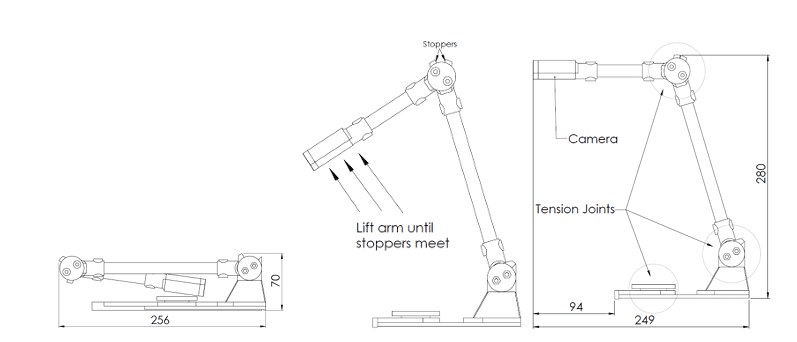
5.Použití zařízení ‚základní vlastnosti programu‘:
Níže jsou popsány možné funkce, které aplikace pro pc Workstation spuštění a průchodu každé verzi aplikace, aby se usnadnilo jeho používání pro nevidomé lidi.
Při úvodním zařazení Workstation, bude nabito okno, vyžadující jazyk aplikace, který následně může přejít a od обозначеното menu jazyky aplikace.
Poté se načte okno vyžaduje licenční klíč.
Aplikace se aktivuje přes licenční klíč, který SparkVision. Při nesprávný licenční klíč aktivovat zkušební verzi Workstation na jeden astronomický hodinu, bez omezení funkcí, to vše zdarma pro пробване dokonce i ve zkušební verzi. Jakoukoliv možnost, aplikace může být aktivován pomocí klávesové zkratky. Pro přehlednost a pohodlí, všechny funkce v aktuální vedení съпътствана klávesové zkratky.
Při použití pracovních stanic, aktivní druhý syntezátor pro řeči, které ukazuje, co se děje při práci s aplikací, z nichž část jsou:
- Při otevírání souborů v dialogu pro stažení souboru, je slyšet hlášku, uzavření souborů dialog, pokud soubor byl vybrán pro stahování/čtení v aplikaci;
- Při pokusu uložit text ve formátu .txt/.docx/.pdf s неналичен naložené text;
- Při nedostupnosti internetového připojení;
- Při неналична stojánek/fotoaparát pro focení/skenování textu;
- Při použití příkazu ‚Ctrl+Home‘ pro čtení, celý nabitý text a při použití příkazu ‚Ctrl+Enter‘, chcete-li číst celý text, po селектираната slovo ‚tým – budou číst všechno ostatní po dané slovo/nabídky‘, a není žádný text pro čtení;
- Při otevření prázdného souboru;
- Při editaci vybraného slova, pokud takový není pro šlechtění na znaky;
- Při otevření textu v externí textový editor ‚poznámkový Blok‘, pokud není načten text;
- Při odesílání e-mailem, pokud není připojení k internetu nebo není načten text, který bude zaslán e-mailem;
- Při chybách při hledání knih;
- Při problémech s umělé inteligence, integrované do aplikace;
- Při načítání textu v příloze slyší zvuk, индикиращ úspěšném nahrání textu.
Existuje mnoho dalších situací, které mohou nastat při použití aplikace.
V příloze je stanoveno přechod přes páskové menu a jejich nastavení, pomocí kláves se šipkami, klávesa ‚TAB‘ a kombinace ‚SHIFT+TAB‘, aby bylo dosaženo vizuální prvky aplikace, v nichž jsou šipky a ‚TAB‘ nedostane.
Menu ‚Soubor‘
- Otevřít ‚Ctrl+O: Otevře soubor pro čtení nebo zpracování.
- Vyčistit ‚Ctrl+D‘: Vymaže aktuální staženého textu.
- Uložit jako .txt ‚Control+Shift+T‘: Ukládá text ve formátu .txt.
- Uložit jako .docx ‚Control+Shift+D‘: Ukládá text ve formátu .docx.
- Uložit jako .pdf ‚Control+Shift+P‘: Ukládá text ve formátu .pdf.
- Aktualizace aplikace ‚Control+Shift+U‘: Kontrola aktualizace aplikace.
Menu ‚Kamery‘‚
Fotografování a vytvoření nové sekce ‚Control+Shift+Space‘: Aktivuje fotoaparát a extrahovat text z obrázku ‚OCR‘, vytvořit nový oddíl a vloží text z přečtení fotografii na titulní stránce v sekci.
Natáčení ‚Ctrl+Space‘: Aktivuje fotoaparát a extrahovat text z obrázku ‚OCR‘.
V Menu ‚Nastavení-slabý zrak‘
Tato sekce vám umožní změnit nastavení pro osoby s poruchami zraku, jako je škálování textu a aktivace vysoce kontrastní režim.
Menu ‚Jazyk‘
Bulharština: Změnit jazyk rozhraní v ruštině.
English: Změnit jazyk rozhraní v angličtině;
Deutsch: chcete-li Změnit jazyk rozhraní v němčině;
Menu ‚Formát‘
Upravit označené slovem ‚Ctrl+E‘: Upravit vybrané slovo.
Posuny slovo ‚Ctrl+G‘: Nahradí vybranou slovo, na druhé;
Otevřít slovník ‚Control+R: Otevře okno pro správu slova;
Otevřít text v externí editor ‚Control+N‘: Exportovat text do externího editoru;
Menu ‚E-Mail‘
Poslat e-mail ‚Control+Shift+E‘: Odešle aktuální text nebo dokument e-mailem.
Menu ‚AI‘ ‚Umělá inteligence‘
- Shrneme text ‚Control+Shift+X‘: Stručně obsah aktuálního textu.
- Ptejte se na text ‚Control+Shift+C‘: Umožňuje klást otázky k textu pomocí umělé inteligence.
- Zahájit chat ‚Control+Shift+V‘: Aktivuje chat pro komunikaci s umělou inteligencí.
- Hlas na text: Převede hlas na text.
Menu ‚Nápověda‘
Otevřít příručku ‚Ctrl + H: Otevře průvodce, který obsahuje všechny popsány jednotlivé klávesy a klávesové kombinace, pomocí kterých je stanoveno, aby se použít aplikaci.
Menu ‚Nastavení‘.
- Nastavení aplikace ‚Ctrl + S‘: Otevře menu ‚nastavení‘ aplikace, která obsahuje možnosti používaný nástroj pro extrakci textu ‚s nebo bez připojení k internetu‘, a také volby pro výběr kamery z drop-down menu, ze všech připojených kamer na vlastní auto.
Многостранично čtení
Aplikace podporuje čtení vícestránkových dokumentů, vytváření vícestránkových dokumentů, stejně jako jejich hledání v souboru .TXT, .DOCX, .PDF. Многостраничното číst podporu práce uživatelů s velkým množstvím souborů.
Když se načte dva soubory, podporu многостранична vzorů, to znamená, DOCX, PDF, atd., může přechod od prvního ke druhému pomocí klávesové zkratky ‚CTRL+TAB‘ pro přechod od první ke druhé, a ‚CTRL+SHIFT+TAB‘ pro přechod od druhého k prvnímu. I když si poslední soubor a pokusit se projít dopředu, pak program bude nám přenášet na první soubor, jak bylo plánováno, a odpovídající zvukovou indikaci, поясняваща konec otevřené karty a přechod na první. Totéž je zajištěno i v případě, v němž přecházíme od první pomocí ‚CTRL+SHIFT+TAB‘, zpět do karet.
Každý venkovní část odpovídá načten soubor v aplikaci, v každé sekci také podporuje funkci pro přechod od první do poslední stránky souboru, bez posouvání stránky, ale je to s sebou nese pro karty, se myšlenka o tom, jak je snadné v použití. Výměna stránkách v sekci se provádí pomocí tlačítek pro přechod dopředu a dozadu po stránce, jak oni obsahují text, respektive ‚Další stránka‘ a ‚Předchozí stránka‘. Stanoveno tlačítka, aby se vyjádřil, jaké stránky projít, takže pokud jsme na třetí stránce (Stránka 3) ze souboru s pěti (5) stran, text tlačítka se změní na ‚Další stránka – 4‘ a ‚Předchozí stránka – 2‘. Pokud není k dispozici více předchozích nebo následných stránek, text tlačítka se změní automaticky na ‚Předchozí stránka – X‘, pokud jsme na první stránce, a proto, že ‚Další stránka – X‘, pokud se nachází na poslední stránce.
Zajištěno odpovídající zvukovou indikaci pro vysvětlení, pokud pokus o přechod dopředu nebo zpět na stránky, ale už jsme na první, respektive poslední stránku.
Unikátní vlastnost každého oddílu je, že je uložena stránka, na kterou se dostal uživatel, který dává příležitost pro rychlé dotazy dokumenty, bez zbytečného přechod vpřed nebo zpět na stránky již stažené soubory ‚oddíly‘.
V případě uložení souboru, je brán pouze na aktuální venkovní část.
6.Skládání a skladování po práci:
- Odpojte USB kabel od ;
- Po použití složte přístroj, aby se zajistilo pohodlné ukládání;
- Uložte zařízení v suchém a chladném místě.
7. Varování a bezpečnostní opatření
Varování:
Nepoužívejte přístroj, pokud existuje viditelné poškození fotoaparátu nebo kabel;
Nepoužívejte přístroj v prostředí s vysokou vlhkostí nebo extrémním teplotám;
Vyhněte se vystavení fotoaparátu přímému slunečnímu záření.
8. Specifikace
Typ připojení: kabel USB;
Rozměry ‚složil/разгънато‘:
- Složil [mm] – 256 x 70 x 85
- Разгънато [mm] – 249 x 210 x 280
9.Údržba a čištění
Čištění fotoaparátu: Používejte měkký, suchý hadřík k čištění objektivu fotoaparátu.
Čištění založení: Vyčistit základ s mírně vlhkým hadříkem, pokud je to nutné.
Podpora software: Pravidelné aktualizace softwaru na nejnovější verzi..
10. Potenciální rizika a bezpečnostní opatření
 Rizika:
Nesprávné rozpoznávání textu z důvodu špatných světelných podmínek.
Poškození fotoaparátu nebo USB kabel při nesprávné použití.
Bezpečnostní opatření:
Postupujte podle pokynů pro použití.
Použijte zařízení pouze podle návodu.
11. Záruka a podpora
Záruka: 2 roky.
12. Kontakty podpory
Sofie, 1164, Lozenets, 1 Крум Popov, Bulharsko
Telefon: +359 899 348 344
13. Datum vydání a revize
Datum vydání: 05.2025.
Datum poslední redakce: 05.2025.