ИНСТРУКЦИЯ ЗА ПОТРЕБИТЕЛЯ Workstation SparkVision „Зрителен асистент“
1.Общи положения

Преди използване се запознайте с тази инструкция, за да използвате предвидените функции в максимална степен и се насладите на работата с изделието.

обърнете внимание на всички предупреждения за някаква опасно при работата, колкото такива случаи да са малко.
Тази инструкция се отнася за:
| Име на продукта: | Workstation SparkVision „Зрителен асистент“ |
| Модел/Версия: | 01/2025 |
| Уникален идентификатор на устройството „UDI“: | UDI-DI – 3800600013311 |
| Производител: | “СПАРК ВИЖЪН ИС” ООД |
В инструкцията, на продукта и опаковката са използвани следните символи:
| Символ | Описание |
| ВНИМАНИЕ |
| Прочети инструкцията за употреба |
 | Производител |
 | Медицинско изделие |
 | Каталожен номер |
 | Сериен номер на продукта/ изделието |
 | Код на партидата |
 | Дата на производство |
 | Уникален идентификатор на изделието |
 | Нестерилно |
 | Чупливо. Да се работи внимателно |
 | Да се пази от слънчева светлина |
 | Да се пази на сухо |
 | Знак за постигнато съответствие с изискванията на приложимите европейски регламенти и директиви |
 | DC |
 | AC |
 | Да се приложи специална процедура при изхвърляне „Директива 2012/19/EU“ |
2. Предназначение на продукта
Медицинско предназначение: Помощно средство за незрящи, предназначено за заснемане на текст от книжни източници, разпознаване на текста „включително езика“ и преобразуването му в аудио формат за прочитане.
Целева популация: Лица със зрителни увреждания или слепота.
Противопоказания: Не са установени противопоказания.
3. Основни функции
Подготовка: Позициониране на обекта, съдържащ текст за обработка;
Интеграция с компютър или таблет: Свързване към компютър или таблет чрез USB кабел и използване на специализиран софтуер;
Заснемане на текст: Използване на вградена камера за заснемане на текст от книжни източници;
Разпознаване на текст: Оптично разпознаване на символи „OCR“ с поддръжка на различни езици;
Преобразуване в аудио: Преобразуване на разпознатия текст в аудио формат чрез синтезатор на реч.
4. Инструкции за употреба
Подготовка на устройството:
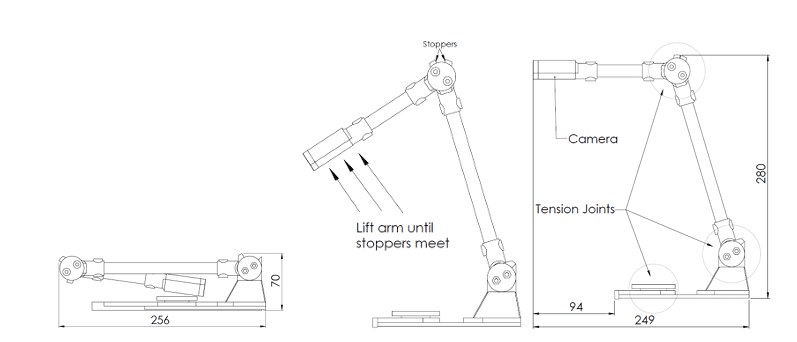
- Разгънете устройството, като изпълните описаната последователност:
- Поставете устройството на равна и стабилна повърхност;
- Свържете устройството към компютър или таблет чрез предоставения USB кабел.
5.Използване на устройството „основни функции на софтуера“:
По-долу са описани възможните функции, които настолното приложение Workstation изпълнява и преминаване през всяка опция на приложението с цел улеснение на използването му за незрящи хора.
При първоначалното включване на Workstation, ще бъде зареден прозорец, изискващ езикът на приложението, който в последствие може да се смени и от обозначеното меню за езици на приложението.
След него се зарежда прозорец изискващ лицензионен ключ.
Приложението се активира чрез лицензионен ключ, предоставен от SparkVision. При невалиден лицензионен ключ, се активира пробната версия на Workstation за един астрономически час, без ограничение на функциите, всичко е свободно за пробване дори в пробната версия. Всяка опция на приложението може да бъде активирана чрез клавишна комбинация. За яснота и удобство, всяка функция в текущото ръководство е съпътствана с клавишната комбинация.
При използване на Workstation, е активен втори синтезатор за реч, който пояснява случващото се при работа с приложението, част от които са:
- При отваряне на файлов диалог за зареждане на файл, се чува подходящо съобщение затварянето на файловият диалог, ако файл не е избран за зареждане/четене в приложението;
- При опит за запазване на текст във формат .txt/.docx/.pdf при неналичен зареден текст;
- При неналичност на интернет връзка;
- При неналична стойка/камера за снимане/сканиране на текст;
- При използване на команда „Control+Home“ за четене на целия зареден текст и при използване на команда „Control+Enter“, за четене на целия текст след селектираната дума „команда – да бъде прочетено всичко останало след дадена дума/изречение“ и няма никакъв текст за четене;
- При отварянето на празен файл;
- При редактиране на маркирана дума, ако такава не е селектирана;
- При отваряне на текст във външен текстов редактор „Notepad“, ако няма зареден текст;
- При изпращане на и-мейл, ако няма интернет връзка или няма зареден текст, който да бъде изпратен по имейл;
- При грешки при търсенето на книги;
- При проблем с изкуственият интелект, интегриран в приложението;
- При зареждане на текст в приложението се чува звук, индикиращ успешното зареждане на текста.
Съществуват и доста други ситуации, които могат да възникнат при използването на приложението.
В приложението е предвидено преминаване през лентовите менюта и техните опции, чрез бутоните на стрелките, клавиш „TAB“ и комбинацията „SHIFT+TAB“ за достигане на визуални елементи от приложението до които стрелките и „TAB“ не достигат.
Меню „Файл“
- Отвори „Control+O“: Отваря файл за четене или обработка.
- Изчисти „Control+D“: Изчиства текущо заредения текст.
- Запази като .txt „Control+Shift+T“: Запазва текста във формат .txt.
- Запази като .docx „Control+Shift+D“: Запазва текста във формат .docx.
- Запази като .pdf „Control+Shift+P“: Запазва текста във формат .pdf.
- Актуализирай приложението „Control+Shift+U“: Проверява за актуализации на приложението.
Меню „Камера“„
Снимане и създаване на нов раздел „Control+Shift+Space“: Активира камерата и извлича текст от изображението „OCR“, като създава нов раздел и вмъква текстът от направената снимка на първа страница в разделът.
Снимане „Control+Space“: Активира камерата и извлича текст от изображение „OCR“.
Меню „Настройки за ниско зрение“
Този раздел позволява промяна на настройките за хора със зрителни увреждания, като мащабиране на текст и активиране на високо контрастен режим.
Меню „Език“
Български: Променя езика на интерфейса на български.
English: Променя езика на интерфейса на английски;
Deutsch: Променя езика на интерфейса на немски;
Меню „Форматиране“
Редактирай маркираната дума „Control+E“: Редактира избраната дума.
Смени дума „Control+G“: Заменя избраната дума с друга;
Отвори речник „Control+R“: Отваря прозореца за управление на думи;
Отвори текст във външен редактор „Control+N“: Експортира текста във външен редактор;
Меню „Имейл“
Изпрати имейл „Control+Shift+E“: Изпраща текущия текст или документ по имейл.
Меню „ИИ“ „Изкуствен интелект“
- Обобщаване на текст „Control+Shift+X“: Обобщава съдържанието на текущия текст.
- Задаване на въпроси за текста „Control+Shift+C“: Позволява задаване на въпроси за текста чрез изкуствен интелект.
- Започване на чат „Control+Shift+V“: Активира чат за взаимодействие с изкуствен интелект.
- Глас към текст: Преобразува глас в текст.
Меню „Помощ“
Отвори ръководство „Control + H“: Отваря ръководството за употреба, което съдържа всички описани самостоятелни клавиши и клавишни комбинации, чрез които е предвидено да се използва приложението.
Меню „Настройки“
- Настройки за приложението „Control + S“: Отваря менюто за настройки на приложението, което съдържа опции за използваният инструмент за извличане на текст „с или без интернет връзка“, както и опция за избиране на камера от падащо меню с всички свързани камери към потребителската машина.
Многостранично четене
Приложението поддържа четене на многостранични документи, създаването на многостранични документи, както и тяхното извличане във файл .TXT, .DOCX, .PDF. Многостраничното четене подпомага работата на потребителя с много файлове.
Когато се заредят два файла, поддържащи многостранична структура, тоест DOCX, PDF и др., може да се преминава от първият към вторият чрез клавишна комбинация „CTRL+TAB“ за преминаване от първи към втори, и „CTRL+SHIFT+TAB“ за преминаване от втори към първи. Като дори, ако стигнем последният файл и се опитаме да преминем напред, то програмата ще ни прехвърли към първият файл, като е предвидена и съответната звукова индикация, поясняваща краят на отворените раздели и преминаването към първият. Същото е предвидено и за случаят в който преминаваме от първият, чрез „CTRL+SHIFT+TAB“, назад по разделите.
Всеки отворен раздел съответства на един зареден файл в приложението, като всеки раздел също така поддържа и функционалността за преминаване от първата до последната страница на файла, без превъртане на страниците както е изпълнено за разделите, с идеята да е възможно най-лесно за използване. Смяната на страниците в един раздел се изпълнява чрез бутоните за преминаване напред и назад през страниците, като те съдържат текст, съответно „Следваща страница“ и „Предишна страница“. Предвидено е бутоните да поясняват към коя страница преминават, затова ако сме на трета страница (Страница – 3) от файл с пет (5) страници, текстът в бутоните се променя на „Следваща страница – 4“ и „Предишна страница – 2”. Ако не са налични повече предходни или следващи страници, текстът в бутоните се променя автоматично на „Предишна страница – X”, ако се намираме на първа страница и съответно „Следваща страница – X”, ако се намираме на последната страница.
Предвидена е съответна звукова индикация за пояснение, ако се направи опит за преминаване напред или назад по страниците, но вече се намираме на първа или съответно последна страница.
Уникалното свойство на всеки раздел е това, че се запазва страницата до която е стигнал потребителят, което дава възможността за бързи справки на документи, без излишно преминаване напред или назад през страниците на вече заредените файлове „раздели“.
В случай на запазване като файл, се взима само текущо отвореният раздел.
6.Сгъване и съхранение след работа:
- Изключете USB кабела от ;
- След употреба, сгънете устройството, за да осигурите удобно съхранение;
- Съхранете устройството на сухо и хладно място.
7. Предупреждения и предпазни мерки
Предупреждения:
Не използвайте устройството, ако има видими повреди на камерата или кабела;
Не използвайте устройството в условия на висока влажност или екстремни температури;
Избягвайте излагане на камерата на пряка слънчева светлина.
8. Технически спецификации
Тип на свързване: USB кабел;
Размери „сгънато/разгънато“:
- Сгънато [mm] – 256 x 70 x 85
- Разгънато [mm] – 249 x 210 x 280
9.Поддръжка и почистване
Почистване на камерата: Използвайте мека, суха кърпа за почистване на лещата на камерата.
Почистване на основата: Почистете основата с леко влажна кърпа, ако е необходимо.
Поддръжка на софтуера: Регулярно актуализирайте софтуера до последната версия.
10. Потенциални рискове и мерки за безопасност
 Рискове:
Неправилно разпознаване на текст поради лоши условия на осветление.
Повреда на камерата или USB кабела при неправилно използване.
Мерки за безопасност:
Следвайте инструкциите за употреба.
Използвайте устройството само по предназначение.
11. Гаранция и поддръжка
Гаранция: 2 години.
12. Контакти за поддръжка
София, 1164, Лозенец, 1 Крум Попов, България
Телефон: +359 899 348 344
13. Дата на издаване и ревизия
Дата на издаване: 05.2025.
Дата на последна ревизия: 05.2025.
[:bg]
ИНСТРУКЦИЯ ЗА ПОТРЕБИТЕЛЯ Workstation SparkVision „Зрителен асистент“
1.Общи положения
Преди използване се запознайте с тази инструкция, за да използвате предвидените функции в максимална степен и се насладите на работата с изделието.
обърнете внимание на всички предупреждения за някаква опасно при работата, колкото такива случаи да са малко.
Тази инструкция се отнася за:
| Име на продукта: | Workstation SparkVision „Зрителен асистент“ |
| Модел/Версия: | 01/2025 |
| Уникален идентификатор на устройството „UDI“: | UDI-DI – 3800600013311 |
| Производител: | “СПАРК ВИЖЪН ИС” ООД |
В инструкцията, на продукта и опаковката са използвани следните символи:
| Символ | Описание |
| ВНИМАНИЕ |
| Прочети инструкцията за употреба |
| Производител |
| Медицинско изделие |
| Каталожен номер |
| Сериен номер на продукта/ изделието |
| Код на партидата |
| Дата на производство |
| Уникален идентификатор на изделието |
| Нестерилно |
| Чупливо. Да се работи внимателно |
| Да се пази от слънчева светлина |
| Да се пази на сухо |
| Знак за постигнато съответствие с изискванията на приложимите европейски регламенти и директиви |
| DC |
| AC |
| Да се приложи специална процедура при изхвърляне „Директива 2012/19/EU“ |
2. Предназначение на продукта
Медицинско предназначение: Помощно средство за незрящи, предназначено за заснемане на текст от книжни източници, разпознаване на текста „включително езика“ и преобразуването му в аудио формат за прочитане.
Целева популация: Лица със зрителни увреждания или слепота.
Противопоказания: Не са установени противопоказания.
3. Основни функции
Подготовка: Позициониране на обекта, съдържащ текст за обработка;
Интеграция с компютър или таблет: Свързване към компютър или таблет чрез USB кабел и използване на специализиран софтуер;
Заснемане на текст: Използване на вградена камера за заснемане на текст от книжни източници;
Разпознаване на текст: Оптично разпознаване на символи „OCR“ с поддръжка на различни езици;
Преобразуване в аудио: Преобразуване на разпознатия текст в аудио формат чрез синтезатор на реч.
4. Инструкции за употреба
Подготовка на устройството:
- Разгънете устройството, като изпълните описаната последователност:
- Поставете устройството на равна и стабилна повърхност;
- Свържете устройството към компютър или таблет чрез предоставения USB кабел.
5.Използване на устройството „основни функции на софтуера“:
По-долу са описани възможните функции, които настолното приложение Workstation изпълнява и преминаване през всяка опция на приложението с цел улеснение на използването му за незрящи хора.
При първоначалното включване на Workstation, ще бъде зареден прозорец, изискващ езикът на приложението, който в последствие може да се смени и от обозначеното меню за езици на приложението.
След него се зарежда прозорец изискващ лицензионен ключ.
Приложението се активира чрез лицензионен ключ, предоставен от SparkVision. При невалиден лицензионен ключ, се активира пробната версия на Workstation за един астрономически час, без ограничение на функциите, всичко е свободно за пробване дори в пробната версия. Всяка опция на приложението може да бъде активирана чрез клавишна комбинация. За яснота и удобство, всяка функция в текущото ръководство е съпътствана с клавишната комбинация.
При използване на Workstation, е активен втори синтезатор за реч, който пояснява случващото се при работа с приложението, част от които са:
- При отваряне на файлов диалог за зареждане на файл, се чува подходящо съобщение затварянето на файловият диалог, ако файл не е избран за зареждане/четене в приложението;
- При опит за запазване на текст във формат .txt/.docx/.pdf при неналичен зареден текст;
- При неналичност на интернет връзка;
- При неналична стойка/камера за снимане/сканиране на текст;
- При използване на команда „Control+Home“ за четене на целия зареден текст и при използване на команда „Control+Enter“, за четене на целия текст след селектираната дума „команда – да бъде прочетено всичко останало след дадена дума/изречение“ и няма никакъв текст за четене;
- При отварянето на празен файл;
- При редактиране на маркирана дума, ако такава не е селектирана;
- При отваряне на текст във външен текстов редактор „Notepad“, ако няма зареден текст;
- При изпращане на и-мейл, ако няма интернет връзка или няма зареден текст, който да бъде изпратен по имейл;
- При грешки при търсенето на книги;
- При проблем с изкуственият интелект, интегриран в приложението;
- При зареждане на текст в приложението се чува звук, индикиращ успешното зареждане на текста.
Съществуват и доста други ситуации, които могат да възникнат при използването на приложението.
В приложението е предвидено преминаване през лентовите менюта и техните опции, чрез бутоните на стрелките, клавиш „TAB“ и комбинацията „SHIFT+TAB“ за достигане на визуални елементи от приложението до които стрелките и „TAB“ не достигат.
Меню „Файл“
- Отвори „Control+O“: Отваря файл за четене или обработка.
- Изчисти „Control+D“: Изчиства текущо заредения текст.
- Запази като .txt „Control+Shift+T“: Запазва текста във формат .txt.
- Запази като .docx „Control+Shift+D“: Запазва текста във формат .docx.
- Запази като .pdf „Control+Shift+P“: Запазва текста във формат .pdf.
- Актуализирай приложението „Control+Shift+U“: Проверява за актуализации на приложението.
Меню „Камера“„
Снимане и създаване на нов раздел „Control+Shift+Space“: Активира камерата и извлича текст от изображението „OCR“, като създава нов раздел и вмъква текстът от направената снимка на първа страница в разделът.
Снимане „Control+Space“: Активира камерата и извлича текст от изображение „OCR“.
Меню „Настройки за ниско зрение“
Този раздел позволява промяна на настройките за хора със зрителни увреждания, като мащабиране на текст и активиране на високо контрастен режим.
Меню „Език“
Български: Променя езика на интерфейса на български.
English: Променя езика на интерфейса на английски;
Deutsch: Променя езика на интерфейса на немски;
Меню „Форматиране“
Редактирай маркираната дума „Control+E“: Редактира избраната дума.
Смени дума „Control+G“: Заменя избраната дума с друга;
Отвори речник „Control+R“: Отваря прозореца за управление на думи;
Отвори текст във външен редактор „Control+N“: Експортира текста във външен редактор;
Меню „Имейл“
Изпрати имейл „Control+Shift+E“: Изпраща текущия текст или документ по имейл.
Меню „ИИ“ „Изкуствен интелект“
- Обобщаване на текст „Control+Shift+X“: Обобщава съдържанието на текущия текст.
- Задаване на въпроси за текста „Control+Shift+C“: Позволява задаване на въпроси за текста чрез изкуствен интелект.
- Започване на чат „Control+Shift+V“: Активира чат за взаимодействие с изкуствен интелект.
- Глас към текст: Преобразува глас в текст.
Меню „Помощ“
Отвори ръководство „Control + H“: Отваря ръководството за употреба, което съдържа всички описани самостоятелни клавиши и клавишни комбинации, чрез които е предвидено да се използва приложението.
Меню „Настройки“
- Настройки за приложението „Control + S“: Отваря менюто за настройки на приложението, което съдържа опции за използваният инструмент за извличане на текст „с или без интернет връзка“, както и опция за избиране на камера от падащо меню с всички свързани камери към потребителската машина.
Многостранично четене
Приложението поддържа четене на многостранични документи, създаването на многостранични документи, както и тяхното извличане във файл .TXT, .DOCX, .PDF. Многостраничното четене подпомага работата на потребителя с много файлове.
Когато се заредят два файла, поддържащи многостранична структура, тоест DOCX, PDF и др., може да се преминава от първият към вторият чрез клавишна комбинация „CTRL+TAB“ за преминаване от първи към втори, и „CTRL+SHIFT+TAB“ за преминаване от втори към първи. Като дори, ако стигнем последният файл и се опитаме да преминем напред, то програмата ще ни прехвърли към първият файл, като е предвидена и съответната звукова индикация, поясняваща краят на отворените раздели и преминаването към първият. Същото е предвидено и за случаят в който преминаваме от първият, чрез „CTRL+SHIFT+TAB“, назад по разделите.
Всеки отворен раздел съответства на един зареден файл в приложението, като всеки раздел също така поддържа и функционалността за преминаване от първата до последната страница на файла, без превъртане на страниците както е изпълнено за разделите, с идеята да е възможно най-лесно за използване. Смяната на страниците в един раздел се изпълнява чрез бутоните за преминаване напред и назад през страниците, като те съдържат текст, съответно „Следваща страница“ и „Предишна страница“. Предвидено е бутоните да поясняват към коя страница преминават, затова ако сме на трета страница (Страница – 3) от файл с пет (5) страници, текстът в бутоните се променя на „Следваща страница – 4“ и „Предишна страница – 2”. Ако не са налични повече предходни или следващи страници, текстът в бутоните се променя автоматично на „Предишна страница – X”, ако се намираме на първа страница и съответно „Следваща страница – X”, ако се намираме на последната страница.
Предвидена е съответна звукова индикация за пояснение, ако се направи опит за преминаване напред или назад по страниците, но вече се намираме на първа или съответно последна страница.
Уникалното свойство на всеки раздел е това, че се запазва страницата до която е стигнал потребителят, което дава възможността за бързи справки на документи, без излишно преминаване напред или назад през страниците на вече заредените файлове „раздели“.
В случай на запазване като файл, се взима само текущо отвореният раздел.
6.Сгъване и съхранение след работа:
- Изключете USB кабела от ;
- След употреба, сгънете устройството, за да осигурите удобно съхранение;
- Съхранете устройството на сухо и хладно място.
7. Предупреждения и предпазни мерки
Предупреждения:
Не използвайте устройството, ако има видими повреди на камерата или кабела;
Не използвайте устройството в условия на висока влажност или екстремни температури;
Избягвайте излагане на камерата на пряка слънчева светлина.
8. Технически спецификации
Тип на свързване: USB кабел;
Размери „сгънато/разгънато“:
- Сгънато [mm] – 256 x 70 x 85
- Разгънато [mm] – 249 x 210 x 280
9.Поддръжка и почистване
Почистване на камерата: Използвайте мека, суха кърпа за почистване на лещата на камерата.
Почистване на основата: Почистете основата с леко влажна кърпа, ако е необходимо.
Поддръжка на софтуера: Регулярно актуализирайте софтуера до последната версия.
10. Потенциални рискове и мерки за безопасност
Рискове:
Неправилно разпознаване на текст поради лоши условия на осветление.
Повреда на камерата или USB кабела при неправилно използване.
Мерки за безопасност:
Следвайте инструкциите за употреба.
Използвайте устройството само по предназначение.
11. Гаранция и поддръжка
Гаранция: 2 години.
12. Контакти за поддръжка
София, 1164, Лозенец, 1 Крум Попов, България
Телефон: +359 899 348 344
13. Дата на издаване и ревизия
Дата на издаване: 05.2025.
Дата на последна ревизия: 05.2025.
[:]