Manual de utilizare
stație de lucru SparkVision „asistent vizual”
1. Dispoziții generale

Înainte de utilizare, familiarizați-vă cu acest manual pentru a utiliza funcțiile dorite la maximum
amploare și bucurați-vă de lucru cu produsul.

Acordați atenție tuturor avertismentelor despre orice pericol în timpul funcționării, oricât de puține astfel de cazuri
poate fi.
Acest manual se aplică:
Nume produs: Stație de lucru SparkVision „Asistent vizual”
Model/Versiune: 01/2025
Identificator unic de dispozitiv „UDI”: UDI-DI – 3800600013311
Producător: „Spark Vision IS” LTD.
Următoarele simboluri sunt folosite în manual, pe produs și pe ambalaj:
| символ | описание |
| Avertizare |
| Citiți instrucțiunile de utilizare |
 | Producător |
 | dispozitiv medical |
 | Număr de catalog |
 | numărul de serie al produsului/articolului |
 | Cod lot |
 | Data fabricării |
 | Identificator unic de dispozitiv |
 | nesteril |
 | fragil. Manipulati cu grija |
 | Țineți departe de lumina soarelui |
 | Păstrați uscat |
 | marca de conformitate cu cerințele reglementărilor și directivelor europene aplicabile (Marca CE) |
 | DC |
 | AC |
 | Procedura specială de eliminare necesară „Directiva 2012/19/UE” (DEEE) |
2. Scopul produsului
Scop medical: dispozitiv de asistență pentru nevăzători, destinat captării textului din surse de hârtie,
recunoașterea textului „inclusiv limbajul” și conversia acestuia în format audio pentru citire.
Populația țintă: persoane cu deficiențe de vedere sau orbire.
Contraindicații: Nu au fost identificate contraindicații.
3. Funcții principale
Pregătire: poziționarea obiectului care conține text pentru procesare;
Integrare cu computerul sau tableta: conectarea la un computer sau tabletă prin cablu USB și
Utilizarea software-ului specializat;
Captură de text: utilizarea camerei încorporate pentru a captura text din surse de hârtie;
Recunoașterea textului: recunoaștere optică a caracterelor „OCR” cu suport pentru diferite limbi;
Conversie audio: conversia textului recunoscut în format audio prin sintetizator de vorbire.
4.Instrucțiuni de utilizare
Pregătirea dispozitivului:
- Desfășurați dispozitivul urmând secvența descrisă:
- Așezați dispozitivul pe o suprafață plană și stabilă;
- Conectați dispozitivul la un computer sau tabletă prin cablul USB furnizat.
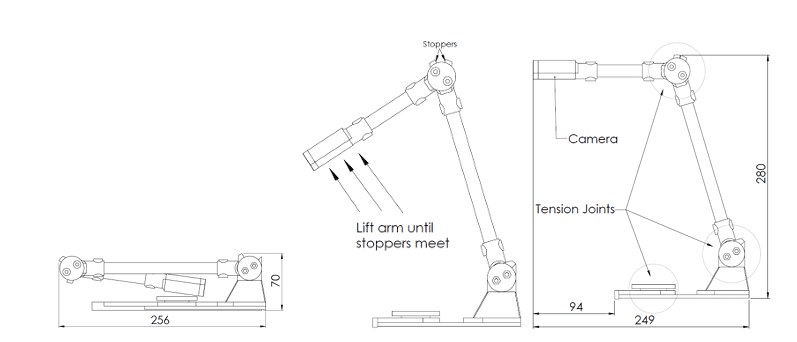
5.Folosirea dispozitivului „funcții software principale”:
Mai jos sunt descrise posibilele funcții pe care le îndeplinește aplicația desktop Workstation și
navigare prin fiecare opțiune a aplicației pentru a facilita utilizarea acesteia pentru nevăzători.
La pornirea inițială a stației de lucru, se va încărca o fereastră care necesită limbajul aplicației, care
poate fi modificat ulterior din meniul de limbi desemnate al aplicației.
După aceea, se încarcă o fereastră care necesită o cheie de licență.
Aplicația este activată printr-o cheie de licență furnizată de SparkVision. cu o cheie de licență nevalidă,
Versiunea de încercare a stației de lucru este activată timp de o oră calendaristică, fără a se limita la funcții,
Totul este gratuit pentru a încerca chiar și în versiunea de încercare. Fiecare opțiune a aplicației poate fi activată prin
Comandă rapidă de la tastatură. Pentru claritate și comoditate, fiecare funcție din manualul curent este
însoțită de comanda rapidă de la tastatură.
Când utilizați stația de lucru, un al doilea sintetizator de vorbire este activ, ceea ce explică ce se întâmplă
Când lucrați cu aplicația, dintre care unele sunt:
- Când deschideți un dialog de fișier pentru a încărca un fișier, se aude un mesaj adecvat la închiderea
Dialog fișier Dacă un fișier nu este selectat pentru încărcare/citire în aplicație; - Când încercați să salvați text în format .txt/.docx/.pdf când nu există text încărcat;
- Când nu există conexiune la internet;
- Când nu există suport/cameră pentru preluarea/scanarea textului;
- Când utilizați comanda „Control+Home” pentru a citi tot textul încărcat și când utilizați
Comanda „Control+Enter” pentru a citi tot textul după cuvântul selectat „comandă – pentru a citi
tot ce rămâne după un anumit cuvânt/propoziție” și nu există text de citit; - Când deschideți un fișier gol;
- Când editați un cuvânt marcat dacă nu este selectat unul;
- Când deschideți text într-un editor de text extern „notepad” dacă nu există text încărcat;
- Când trimiteți un e-mail dacă nu există nicio conexiune la internet sau nu există text încărcat de trimis de
e-mail; - pentru erori în căutarea cărților;
- pentru probleme cu inteligența artificială integrată în aplicație;
- La încărcarea textului în aplicație, se aude un sunet care indică încărcarea reușită a textului.
Există multe alte situații care pot apărea la utilizarea aplicației.
navigare în aplicație:
Aplicația oferă navigare prin meniuri panglică și opțiunile acestora folosind butoanele săgeți,
Tasta „tab” și combinația „shift+tab” pentru a ajunge la elementele vizuale ale aplicației care săgeți
și „tab” nu ajung.
Meniul „Fișier”
Deschide „Control+O”: deschide un fișier pentru citire sau procesare.
Ștergeți „Control+D”: șterge textul încărcat în prezent.
Salvare ca .txt „Control+Shift+T”: salvează textul în format .txt.
Salvare ca .docx „Control+Shift+D”: salvează textul în format .docx.
Salvare ca .pdf „Control+Shift+P”: salvează textul în format .pdf.
Actualizare aplicație „Control+Shift+U”: verifică actualizările aplicației.
Meniul „Cameră”
Capture „Control+Space”: activează camera și extrage text din imaginea „OCR”.
Capturați și creați o filă nouă „Control+Shift+Space”: Activează camera și extrage text
Din imaginea „OCR”, crearea unei noi file și inserarea textului din imaginea capturată pe
prima pagină din filă.
Meniul „Setări cu vedere scăzută”.
Această secțiune permite modificarea setărilor pentru persoanele cu deficiențe de vedere, cum ar fi scalarea textului și
permițând modul de contrast ridicat.
Meniul „Limba”
Engleză: schimbă limba interfeței în engleză;
Deutsch: schimbă limba interfeței în germană;
български: schimbă limba interfeței în bulgară.
Meniul „Formatare”
Schimbați cuvântul „control+g”: înlocuiește cuvântul selectat cu altul;
Deschideți dicționarul „Control+R”: deschide fereastra Word Management;
Deschide textul în editorul extern „Control+N”: exportă text în editor extern;
Editați cuvântul marcat „Control+E”: editează cuvântul selectat.
Meniul „E-mail”
Trimite e-mail „Control+Shift+E”: trimite text sau document curent prin e-mail.
Meniul „AI” „Inteligență artificială”
- Rezumat text „Control+Shift+X”: rezumă conținutul textului curent.
- Pune întrebări despre textul „Control+Shift+C”: permite adresarea întrebărilor despre text prin intermediul artificial
Inteligență. - Start Chat „Control+Shift+V”: Activează chatul pentru interacțiunea cu inteligența artificială.
- Voce în text: convertește vocea în text.
Meniul „Ajutor”
Deschideți manualul „Control + H”: Deschide manualul de utilizare care conține toate cele descrise de sine stătătoare
chei și combinații de taste prin care aplicația este destinată să fie utilizată.
Meniul „Setări”
- Setări aplicație „Control + S”: deschide meniul Setări aplicație, care conține
opțiuni pentru instrumentul de extragere a textului utilizat „cu sau fără conexiune la internet”, precum și un
opțiunea de a selecta o cameră dintr-un meniu drop-down cu toate camerele conectate la utilizators
mașină.
citire pe mai multe pagini
Aplicația acceptă citirea documentelor cu mai multe pagini, crearea de documente cu mai multe pagini, de asemenea
ca extragerea lor în fișierele .txt, .docx, .pdf. Citirea pe mai multe pagini facilitează utilizatoruls lucrează cu
multe fișiere.
Când sunt încărcate două fișiere care acceptă structura cu mai multe pagini, adică DOCX, PDF etc., puteți
Comutați de la primul la al doilea prin combinația de tastatură „Ctrl+tab” pentru a comuta de la primul la
În al doilea rând, și „Ctrl+Shift+Tab” pentru a comuta de la al doilea la primul. Chiar dacă ajungem la ultimul fișier și
încercați să mergeți mai departe, programul ne va transfera în primul fișier, cu indicația de sunet corespunzătoare
Explicarea sfârșitului filelor deschise și trecerea la primul. Același lucru este prevăzut și pentru cazul în care
Ne mutăm de la primul, prin „Ctrl+Shift+Tab”, înapoi prin file.
Fiecare filă deschisă corespunde unui fișier încărcat din aplicație, fiecare filă acceptând și ea
funcționalitate pentru trecerea de la prima la ultima pagină a fișierului, fără a derula paginile
așa cum este implementat pentru file, cu ideea de a fi cât mai ușor de utilizat. Schimbarea paginilor într-un
fila este efectuată prin intermediul butoanelor pentru deplasarea înainte și înapoi prin pagini, care conțin text,
respectiv „Pagina următoare” și „Pagina anterioară”. Butoanele sunt concepute pentru a explica ce pagină
se mută la, deci dacă ne aflăm la pagina trei (pagina – 3) a unui fișier cu cinci (5) pagini, textul din
Butoanele se schimbă în „Pagina următoare – 4” și „Pagina anterioară – 2”. Dacă nu mai sunt paginile anterioare sau următoare
sunt disponibile, textul din butoane se schimbă automat în „Pagina anterioară – X” dacă suntem pe
Prima pagină și, respectiv, „Pagina următoare – X” dacă suntem pe ultima pagină.
Este oferită o indicație solidă adecvată pentru explicații dacă se încearcă să avanseze sau
înapoi prin pagini, dar suntem deja pe prima sau, respectiv, pe ultima pagină.
Proprietatea unică a fiecărei file este că pagina atinsă de utilizator este salvată, ceea ce permite rapid
referire la documente fără a fi inutil deplasată înainte sau înapoi prin paginile de
fișierele deja încărcate „file”.
În cazul salvarii ca fișier, este luată doar fila deschisă în prezent.
Deschideți manualul „Control + H”: Deschide manualul de utilizare care conține toate cele descrise de sine stătătoare
chei și combinații de taste prin care aplicația este destinată să fie utilizată.
Meniul „Setări”
6.Plierea și depozitarea după utilizare
- Deconectați cablul USB.
- După utilizare, pliați dispozitivul pentru a asigura o depozitare convenabilă.
- Păstrați dispozitivul într-un loc uscat și răcoros.
7. Avertismente și precauții
Avertismente:
Nu utilizați dispozitivul dacă există daune vizibile ale camerei sau cablului;
Nu utilizați dispozitivul la umiditate ridicată sau la temperaturi extreme;
Evitați expunerea camerei la lumina directă a soarelui.
8. Specificații tehnice
Tip conexiune: cablu USB;
Dimensiuni (pliate/desfăcute):
- Pliate[mm]– 256 x 70 x 85
- Desfășurat[mm]– 249 x 210 x 280
9.Întreținere și curățare
Curățarea camerei: Utilizați o cârpă moale și uscată pentru a curăța obiectivul camerei.
Curățarea bazei: Curățați baza cu o cârpă ușor umedă dacă este necesar.
Întreținere software: Actualizați în mod regulat software-ul la cea mai recentă versiune.
10. Riscuri potențiale și măsuri de siguranță
 Riscuri:
Recunoaștere incorectă a textului din cauza condițiilor slabe de iluminare.
deteriorarea camerei sau a cablului USB din cauza utilizării necorespunzătoare
Măsuri de siguranță:
Urmați instrucțiunile de utilizare
Utilizați dispozitivul numai în scopul propus.
11. Garanție și suport
Garantie: 2 ani.
Acoperă defectele de fabricație în timpul utilizării normale timp de 24 de luni de la livrarea produsului.
Include forță de muncă, piese de schimb și actualizări de software în timpul perioadei de garanție.
transport în condiţiile convenite.
Pentru cererile de garanție: trimiteți o notificare scrisă (e-mail/post) cu numărul de serie și descrierea defectului; Reparația sau înlocuirea se efectuează în intervale de timp definite legal.
Această garanție comercială nu afectează drepturile legale ale consumatorilor în ceea ce privește conformitatea produsului.
12. Serviciu și contacte
Contact de asistență:
Sofia, 1164, Lozenets, 1 Krum Popov St., Bulgaria
Telefon: +359 899 348 344
13. Emiterea și data revizuirii
Data emiterii: 05.2025
Ultima revizuire: 05.2025