MANUALE PER L’UTENTE
Workstation SparkVision ‘Visual Assistente’
1.Disposizioni Generali

Prima dell’uso, leggere con attenzione il manuale per l’uso destinato al massimo le funzioni
misura e godere di lavorare con il prodotto.

Prestare attenzione a tutte le avvertenze su eventuali pericoli durante l’uso, tuttavia pochi di questi casi
può essere.
Il presente manuale si applica a:
Nome di prodotto: Workstation SparkVision ‘Visual Assistente’
Model/Versione: 01/2025
Identificatore Univoco del Dispositivo ‘UDI’: UDI-DI – 3800600013311
Produttore: ‘SCINTILLA VISIONE È’ Srl.
I seguenti simboli sono stati utilizzati in questo manuale sul prodotto e imballaggio:
| Символ | Описание |
| AVVISO |
| Leggere le istruzioni per l’uso |
 | Produttore |
 | Dispositivo Medico |
 | Numero Di Catalogo |
 | Numero di serie del prodotto |
 | Codice Del Lotto |
 | Data di Produzione |
 | L’Identificatore Univoco Del Dispositivo |
 | Non sterile |
 | Fragile. Maneggiare con cura |
 | Tenere lontano dalla luce solare |
 | Conservare in luogo asciutto |
 | Conformità marchio con i requisiti delle vigenti norme e direttive Europee (Marchio CE) |
 | DC |
 | AC |
 | Particolari modalità di smaltimento richiesta ‘Direttiva 2012/19/UE’ (RAEE) |
2. Prodotto Scopo
Scopo medico: dispositivo di assistenza per non vedenti, inteso per l’acquisizione di testo cartacei,
il riconoscimento di testo ‘linguaggio’ e la conversione in formato audio per la lettura.
Popolazione Target: le Persone con disabilità visiva o cecità.
Controindicazioni: Nessuna controindicazione, sono stati identificati.
3. Funzioni Principali
Preparazione: posizionare l’oggetto contenente il testo del trattamento;
Integrazione con il computer o il tablet: Collegamento a un computer o tablet tramite cavo USB e
utilizzando software specializzati;
Testo di acquisizione: Utilizzando built-in fotocamera per catturare il testo dalle origini carta;
Il riconoscimento del testo: il riconoscimento Ottico dei caratteri OCR con supporto in diverse lingue;
Audio di conversione: la Conversione riconosciuto un testo in formato audio tramite un sintetizzatore vocale.
4.Istruzioni per l’Uso
Preparazione del dispositivo:
- Aprire il dispositivo seguendo la sequenza descritta:
- Posizionare il dispositivo su una superficie piana e stabile;
- Collegare il dispositivo a un computer o tablet tramite il cavo USB fornito.
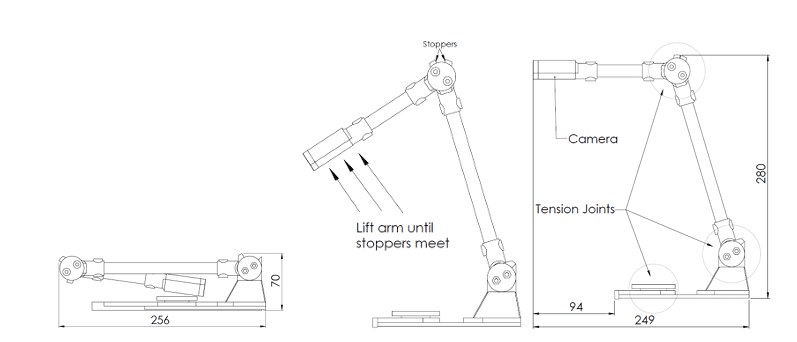
5.Utilizzando il Dispositivo ‘Principali Funzioni del Software’:
Di seguito vengono descritte le possibili funzioni che la Workstation desktop, l’applicazione esegue e
la navigazione attraverso le opzioni dell’applicazione per facilitare il suo utilizzo per i non vedenti.
Al primo avvio di Workstation, una finestra di caricamento che richiedono l’applicazione di una lingua, che
può essere successivamente modificato dall’area lingue del menu dell’applicazione.
Dopo di che, una finestra carichi che necessitano di una chiave di licenza.
L’applicazione viene attivata tramite una chiave di licenza fornita da SparkVision. Con un codice di licenza non valido,
la versione di prova di Workstation è attivato per un calendario ora, senza limitazione di funzioni,
tutto è libero di provare anche in versione di prova. Ogni opzione di applicazione può essere attivata tramite la
scelta rapida da tastiera. Per chiarezza e comodità, ogni funzione nel manuale è
accompagnato da una scorciatoia da tastiera.
Quando si utilizza una Workstation, un secondo sintetizzatore vocale è attiva, il che spiega cosa succede
quando si lavora con l’applicazione, alcuni dei quali sono:
- Quando si apre una finestra di dialogo file per caricare un file, un messaggio appropriato è sentito quando si chiude la
finestra di dialogo file, se non è selezionato un file per il caricamento/lettura nell’applicazione; - Quando si tenta di salvare il testo in .txt/.docx,.formato pdf quando non c’è il testo caricato;
- Quando non c’è connessione a internet;
- Quando non c’è il supporto/fotocamera per scattare/scansione di un testo;
- Quando si utilizza il ‘Control+Home’ comando per leggere tutto il carico di testo e quando si utilizza il
‘ctrl+Invio’ comando per leggere tutto il testo dopo aver selezionato la parola di comando ‘per leggere
tutto il rimanente dopo una determinata parola/frase’ e non c’è un testo da leggere; - Quando si apre un file vuoto;
- Quando si modifica un marcato parola se non è selezionato;
- Quando si apre il testo in un editor di testo esterno ‘blocco note’ se non c’è testo caricato;
- Quando l’invio di una e-mail se non c’è connessione a internet o no di testo caricato per essere inviati via
e-mail; - Per errori nella rubrica ricerca;
- Per problemi con l’intelligenza artificiale integrata nell’applicazione;
- Durante il caricamento di testo nell’applicazione, un suono che indica il successo di testo di carico.
Ci sono molte altre situazioni che potrebbero verificarsi quando si utilizza l’applicazione.
Navigazione nell’applicazione:
L’applicazione fornisce la navigazione attraverso il nastro menu e le loro opzioni utilizzando i tasti freccia,
il tasto’TAB’ e ‘SHIFT+TAB’ combinazione di raggiungere gli elementi visivi dell’applicazione che le frecce
e la ‘SCHEDA’ di non raggiungere.
Dal Menu ‘File’
Aprire ‘ctrl+O’: Apre un file per la lettura o la trasformazione.
Chiara ‘ctrl+D’: Cancella attualmente caricato con il testo.
Salva con nome .txt ‘ctrl+Maiusc+T’: Salva il testo in .il formato txt.
Salva con nome .docx ‘ctrl+Maiusc+D’: Salva il testo in .formato docx.
Salva con nome .pdf ‘ctrl+Maiusc+P’: Salva il testo in .formato pdf.
Aggiornamento applicazione ‘ctrl+Maiusc+U’: Controlli per gli aggiornamenti delle applicazioni.
‘Fotocamera’ Menu
Capture ‘Control+Spazio’: consente di attivare la fotocamera e consente di estrarre il testo da immagine ‘OCR’.
Catturare e creare una nuova scheda ‘Control+Shift+Spazio’: consente di attivare la fotocamera e consente di estrarre il testo
da immagine ‘OCR’, la creazione di una nuova scheda e inserire il testo dall’immagine catturata sulla
prima pagina della scheda.
‘Ipovisione’ Impostazioni Di Menu
Questa sezione consente di modificare le impostazioni per le persone con disabilità visive, come il ridimensionamento del testo e
abilitare la modalità a contrasto elevato.
Menu ‘Lingua’
Inglese: Cambia l’interfaccia in lingua inglese;
Deutsch: Cambia l’interfaccia in lingua tedesca;
Български: Cambia la lingua dell’interfaccia per il bulgaro.
‘Formattazione’ Del Menu
Cambiare la parola ‘ctrl+G’: Sostituisce la parola selezionata con l’altro;
Aprire il dizionario ‘Ctrl+R’: viene visualizzata la parola, la finestra di gestione;
Aprire il testo in un editor esterno ‘Ctrl+N’: Esportazioni di testo editor esterno;
Edit segnato parola ‘ctrl+E’: le Modifiche parola selezionata.
‘E-Mail’ Dal Menu
Invia e-mail ‘ctrl+Maiusc+T’: Invia attuale documento di testo o tramite e-mail.
‘AI’ Menu ‘Intelligenza Artificiale’
- Testo di compattazione ‘ctrl+Maiusc+X’: Sintetizza il contenuto del testo attuale.
- Chiedi a domande sul testo ‘Ctrl+Shift+C’: Permette di fare domande su di testo via artificial
intelligence. - Avvia chat ‘ctrl+Maiusc+V’: Attiva la chat per l’interazione con l’intelligenza artificiale.
- Voce a testo: Converte la voce in testo.
Il Menu ‘Aiuto’
Aprire il manuale ‘ctrl + H’: Apre il manuale d’uso contenente tutte descritte autonomo
tasti e combinazioni di tasti attraverso i quali l’applicazione che è destinata ad essere utilizzata.
Dal Menu ‘Impostazioni’
- Le impostazioni dell’applicazione ‘ctrl + S’: consente di aprire l’applicazione impostazioni di menu, che contiene
le opzioni per il testo strumento di estrazione utilizzato ‘con o senza connessione a internet’, così come un’
opzione per selezionare una telecamera da un menu a discesa con tutte le telecamere collegate all’utentes
macchina.
Multi-pagina di Lettura
L’applicazione supporta la lettura di documenti multi-pagina, creazione di documenti multi-pagina, così
come l’estrazione di loro .TXT, .DOCX, .I file PDF. Multi-pagina di lettura facilita l’utentes lavorare con
molti file.
Quando due file di supporto multi-struttura della pagina vengono caricati, che è DOCX, PDF, ecc…. si può
passare dal primo al secondo tramite la combinazione di tasti ‘CTRL+TAB’ per passare dal primo al
secondo, e ‘CTRL+SHIFT+TAB’ per passare dal secondo al primo. Anche se riusciamo a raggiungere l’ultimo file e
provare a spostare in avanti, il programma provvederà a trasferire in primo file, con adeguata segnalazione acustica
per spiegare la fine di schede aperte e passare al primo. Lo stesso è previsto nel caso in cui
ci si sposta dal primo, tramite ‘CTRL+SHIFT+TAB’, indietro attraverso le schede.
Ogni scheda corrisponde ad un file caricato nell’applicazione, con ogni scheda di supporto
funzionalità per il passaggio dalla prima all’ultima pagina del file, senza scorrendo le pagine
, come è implementato per le schede, con l’idea di essere facile da usare come possibile. La modifica di pagine in un
scheda avviene tramite i pulsanti per andare avanti e indietro tra le pagine, che contengono testo,
rispettivamente ‘pagina Successiva’ e ‘pagina Precedente’. I pulsanti sono progettati per spiegare la pagina che
si stanno spostando, quindi, se siamo in terza pagina (Pagina 3) un file con cinque (5) pagine, il testo dei
pulsanti cambia pagina Successiva ‘– 4’ e ‘pagina Precedente — 2’. Se non di più il precedente o il successivo pagine
sono disponibili, il testo dei pulsanti passa automaticamente a ‘pagina Precedente — X’ se siamo sulla
prima pagina e, rispettivamente, ‘pagina Successiva — X’ se ci sono sull’ultima pagina.
Audio appropriata indicazione è fornita per la spiegazione, se viene effettuato un tentativo di spostare in avanti o
indietro tra le pagine, ma siamo già sulla prima o sull’ultima pagina, rispettivamente.
La proprietà unica di ogni scheda è che la pagina raggiunto dall’utente viene salvato, che permette un rapido
riferimento ai documenti senza inutili in movimento in avanti o indietro tra le pagine di
già caricato il file di ‘schede’.
In caso di salvataggio di un file, solo la scheda è preso.
Aprire il manuale ‘ctrl + H’: Apre il manuale d’uso contenente tutte descritte autonomo
tasti e combinazioni di tasti attraverso i quali l’applicazione che è destinata ad essere utilizzata.
‘Impostazioni’ Dal Menu
6.Pieghevole e riporre Dopo l’Uso
- Scollegare il cavo USB.
- Dopo l’uso, piegare il dispositivo per garantire la conservazione conveniente.
- Conservare il dispositivo in un luogo asciutto e fresco.
7. Avvertenze e Precauzioni
Avvertenze:
Non utilizzare il dispositivo se non è visibile danni alla fotocamera o via cavo;
Non utilizzare il dispositivo in alta umidità o temperature estreme;
Evitare di esporre la fotocamera alla luce diretta del sole.
8. Specifiche Tecniche
Tipo di connessione: cavo USB;
Dimensioni (piegato/aperte):
- Piegato [mm] – 256 x 70 x 85
- Spiegata [mm] – 249 x 210 x 280
9.La manutenzione e la Pulizia
Macchina di pulizia: Utilizzare un panno morbido e asciutto per pulire l’obiettivo della fotocamera.
Di Base per la pulizia: Pulire la base con un panno leggermente umido, se necessario.
Software di mantenimento: aggiornare Regolarmente il software alla versione più recente.
10. Potenziali Rischi e Misure di Sicurezza
 Rischi:
Testo errato riconoscimento dovuto a condizioni di scarsa illuminazione.
Danni alla fotocamera o il cavo USB a causa di un uso improprio
Misure Di Sicurezza:
Seguire le istruzioni per l’uso
Utilizzare il dispositivo solo per lo scopo previsto.
11. Garanzia e Supporto
Garanzia: 2 anni.
Copre i difetti di fabbricazione durante il normale utilizzo per 24 mesi dalla consegna del prodotto.
Comprende la manodopera, parti di ricambio e gli aggiornamenti del software durante il periodo di garanzia.
Il trasporto secondo le condizioni concordate.
Per la garanzia: inviare una comunicazione scritta (e-mail/posta) con il numero di serie e la descrizione del difetto; la riparazione o la sostituzione avviene entro legalmente tempi definiti.
Questa garanzia non influisce sui diritti legali del consumatore per quanto riguarda la conformità del prodotto.
12. Servizio e Contatti
Per contattare il supporto di:
Sofia, 1164, Lozenets, 1 Krum Popov S., Bulgaria
Telefono: +359 899 348 344
13. Emissione e la Data di Revisione
Data di emissione: 05.2025
Ultima revisione: 05.2025